Liceo Impulso
Segundo Año
Taller de Informática

|
|
Liceo Impulso Segundo Año Taller de Informática |
|
|
Primer Parcial |
|
|
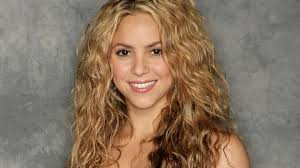
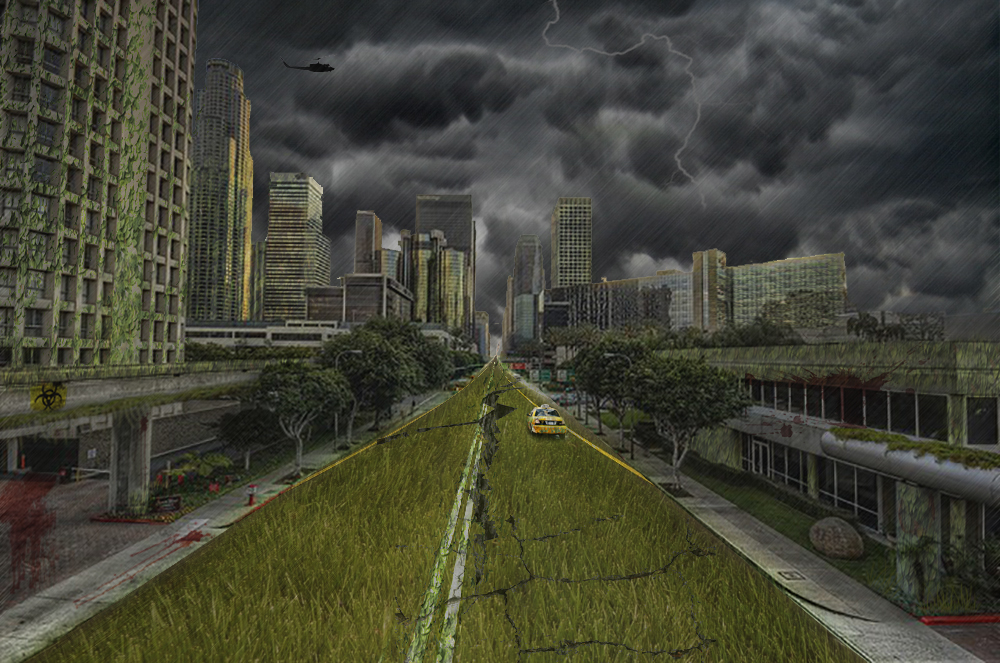
Hacer Ahora Preparar para Guardar Crear en el Escritorio una carpeta llamada Parcial. Crear en OneDrive dentro de la carpeta Informática una carpeta llamada Parcial. Compartirla con el docente. Ejercicio de Gimp Tareas a Realizar Descargar las siguientes imágenes Usar como fondo el paisaje Abrir como capa la imagen de Zombi1, Zombi2 Abrir como capa la Imagen de Shakira y Luis Fonsi Recortar la cabeza de Luis Fonsi y colocarla en el cuerpo de Zombi1 Zombi1 y Luis Fonsi deben quedar en una sola capa Recortar la cabeza de Shakira y colocarla en el cuerpo de Zombi2 Zombi2 y Shakira deben quedar en una sola capa- Resolver las celdas G6, C11 y F11 con lo visto hasta ahora en el curso Guardar el archivo en la carpeta Parcial en el Escritorio con el nombre gimp.xcf Exportar la imagen en la carpeta Parcial en el Escritorio con el nombre gimp.png Subir los dos archivos a la carpeta Parcial en OneDrive. Herramientas a Usar Varita mágica Selección libre Transparencia Duplicar Capa Combinar capa Hacia abajo Imágenes a Usar
Ejercicio de Calc Tareas a Realizar Abrir el ejercicio de Calc que aparece aquí y guardarlo en la carpeta Parcial como calc.ods Resolver las 12 tareas que son indicadas en el ejercicio. Guardar el archivo en la carpeta Parcial en el Escritorio. Subir el archivo a la carpeta Parcial en OneDrive. Ticket de Salida Controlar que los 3 archivos queden guardados en la carpeta Parcial en OneDrive. Controlar que la carpeta esté compartida con el docente. Enviar un mail al docente con el título Parcial y los 3 archivos guardados como adjuntos. Actividad Extra 1 Continuar o empezar la presentación en Impress tutorial.odp. Crear una diapositiva de presentación (si aún no lo has hecho) que tenga la imagen del logo de Calc y un Fontwork que diga TUTORIAL DE CALC Agregar una diapositiva por cada palabra clave (BIG WORDS). Si te quedan BIG WORDS pendientes de clases anteriores continúa con ellas y luego haces las de la clase de hoy. Recuerda en cada diapositiva utilizar uno o más cuadros de texto, un fontwork como título y una imagen, de manera de explicar la palabra clave. Recuerda agregar fondos diferentes, formatos de texto, links a páginas en internet que explican la palabra clave, transiciones y animaciones. Guardar el trabajo en la carpeta Calc con el nombre tutorial.odp Actividad Extra 2 Realizar un juego en Scratch. |
WWBAT Trabajar en Gimp y en Calc. Big Words CALC GIMP |