Liceo Impulso
Segundo Año
Taller de Informática

|
|
Liceo Impulso Segundo Año Taller de Informática |
|
|
Clase Nº 21 |
|
|
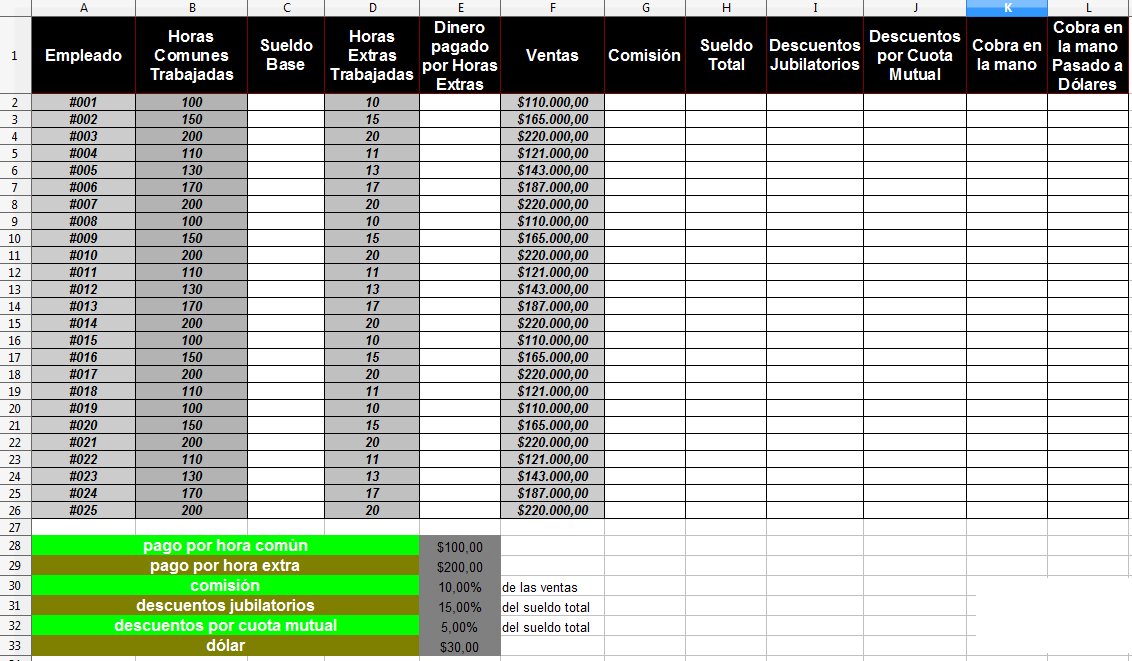
Hacer Ahora Iniciar trabajo de Calc - Abrir el ejercicio de Calc que aparece aquí y guardarlo en la carpeta Calc como 07-trabajo.ods. - Poner todos los textos centrados. - A la hoja Hoja1 ponerle de nombre 07-trabajo. - Eliminar las otras 2 hojas. - Ponerle el signo monetario de pesos uruguayos a las celdas de la columna de Ventas (columna F). - Hacer los cambios de formato necesarios para que el formato quede como en la imagen de abajo. En las filas 28 a 33 debes usar Combinar Celdas. - Resolver la celda C2 sabiendo que: Sueldo Base = Horas comunes trabajadas * Pago por hora común - Resolver la celda E2 sabiendo que: Dinero pagado por Horas Extras = Horas extras trabajadas * Pago por hora extra - Resolver la celda G2 sabiendo que: Comisión = Ventas * Celda de Comisión - Resolver la celda H2 sabiendo que: Sueldo Total = Sueldo Base + Dinero pagado por horas extras + Comisión - Resolver la celda I2 sabiendo que: Descuento Jubilatorio = Sueldo Total * Celda de Descuento Jubilatorio - Resolver la celda J2 sabiendo que: Descuento por Cuota Mutual = Sueldo Total * Celda de Descuento por Cuota Mutual - Resolver la celda K2 sabiendo que: Cobra en la mano = Sueldo Total - Descuentos jubilatorios - Descuentos por Cuota Mutual - Resolver la celda L2 sabiendo que: Cobra en la mano pasado a dólares = Cobra en la mano / Celda de Valor del dólar
Práctica Referencias Absolutas y Relativas - Arrastrar las columnas donde se hicieron cálculos y determinar cual funciona y cual no. Debes mirar para ello las referencias puestas en la última celda de cada columna en la tabla. - A la celda que cambió y no debió cambiar hay que fijarla (ponerle una referencia absoluta). Las demás quedan como están (referencias relativas). - La forma de fijarla es ir a la primera fila de los cálculos de la tabla (fila2) y poner $ antes de la referencia a la columna (para fijar la columna) y poner $ antes de la referencia a la fila (para fijar la fila). Por ejemplo, si quiero fijar A1 debo poner $A$1. - Luego de fijar arrastra nuevamente y revisa en la última celda si la columna quedó bien. Ticket de Salida Guardar el trabajo en la carpeta Calc con el nombre 07-trabajo.ods Subir aquí individualmente 07-trabajo.ods Actividad Extra Continuar o empezar la presentación en Impress tutorial.odp. Crear una diapositiva de presentación (si aún no lo has hecho) que tenga la imagen del logo de Calc y un Fontwork que diga TUTORIAL DE CALC Agregar una diapositiva por cada palabra clave (BIG WORDS). Si te quedan BIG WORDS pendientes de clases anteriores continúa con ellas y luego haces las de la clase de hoy. Recuerda en cada diapositiva utilizar uno o más cuadros de texto, un fontwork como título y una imagen, de manera de explicar la palabra clave. Recuerda agregar fondos diferentes, formatos de texto, links a páginas en internet que explican la palabra clave, transiciones y animaciones. Guardar el trabajo en la carpeta Calc con el nombre tutorial.odp Subir aquí individualmente tutorial.odp |
WWBAT Aplicar en Calc: Referencias Absolutas y Relativas Big Words CALC CELDA FILA COLUMNA RANGO HOJA LIBRO REFERENCIA PORCENTAJE AJUSTAR TEXTO AUTOMÁTICAMENTE SIGNO MONETARIO FUNCIÓN SUMA FUNCIÓN PROMEDIO FUNCIÓN MÁX FUNCIÓN MÍN COMBINAR CELDAS REFERENCIAS RELATIVAS REFERENCIAS ABSOLUTAS FIJAR VALORES |