Liceo Impulso
Segundo Año
Taller de Informática

|
|
Liceo Impulso Segundo Año Taller de Informática |
|
|
Clase Nº 17 |
|
|
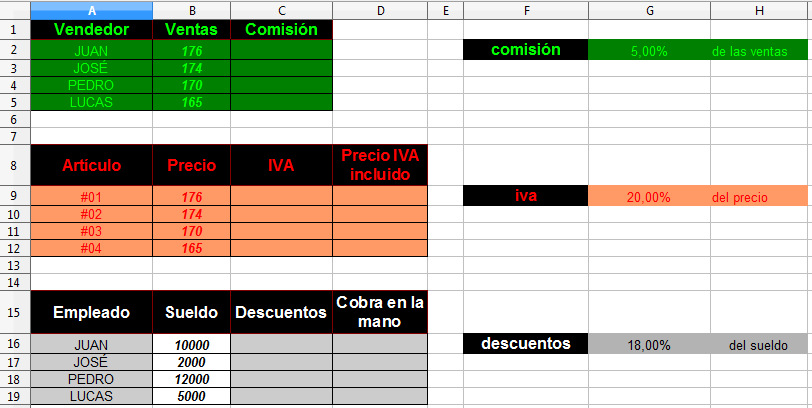
Hacer Ahora Entrar a Calc e iniciar el trabajo - Abrir el ejercicio de Calc que aparece aquí y guardarlo en la carpeta Calc como 03-trabajo.ods. - A la hoja Hoja1 ponerle de nombre 03-trabajo. - Eliminar las otras 2 hojas. - Poner a los nombres en mayúscula. -Hacer los cambios de formato necesarios para que el formato quede como en la imagen de abajo. Para lograr que te queden los títulos en 2 líneas debes acortar la anchura de las columnas, agrandar el alto de las filas y luego seleccionar la fila, elegir la opción Formato/Celdas y allí elegir Alineación. En esa solapa debes dejar las alineaciones Horizontal y Vertical centradas y debes tickear Ajustar Texto Automáticamente.
Práctica Aplicar los cálculos necesarios para resolver la tabla. - Resolver los cálculos para completar las celdas pertenecientes a los rangos C2:C5 C9:C12 C16:C19 D9:D12 D16:D19. Recuerda que no debes usar números sino direcciones de celdas. Ticket de Salida Guardar el trabajo en la carpeta Calc de OneDrive con el nombre 03-trabajo.ods Actividad Extra Continuar o empezar la presentación en Impress tutorial.odp. Crear una diapositiva de presentación (si aún no lo has hecho) que tenga la imagen del logo de Calc y un Fontwork que diga TUTORIAL DE CALC Agregar una diapositiva por cada palabra clave (BIG WORDS). Si te quedan BIG WORDS pendientes de clases anteriores continúa con ellas y luego haces las de la clase de hoy. Recuerda en cada diapositiva utilizar uno o más cuadros de texto, un fontwork como título y una imagen, de manera de explicar la palabra clave. Recuerda agregar fondos diferentes, formatos de texto, links a páginas en internet que explican la palabra clave, transiciones y animaciones. Guardar el trabajo en la carpeta Calc de OneDrive con el nombre tutorial.odp |
WWBAT Aplicar en Calc: Formato Operaciones con celdas Big Words CALC CELDA FILA COLUMNA RANGO HOJA LIBRO REFERENCIA PORCENTAJE AJUSTAR TEXTO AUTOMÁTICAMENTE |