
Liceo Impulso
Segundo Año
Taller de Informática

Clase Nº 15
Hacer Ahora
Crear carpeta de Calc, Entrar a Calc e iniciar el trabajo
Crea una carpeta llamada Calc dentro de la carpeta Informática en OneDrive.
Abrir
Calc. Este es el icono.
Si no lo encuentras en el Escritorio búscalo en Inicio escribiendo LibreOffice Calc.
Abrir el ejercicio de Calc que aparece aquí y guardarlo en la carpeta Calc como 01-trabajo.ods.
Poner los nombres y apellidos de la tabla en mayúscula.
Poner los textos de la Fila 1 con Fuente de Letra Georgia, Negrita y Tamaño 12.
Poner todos los textos centrados.
Aplicar opciones de formato para mejorar visualmente la tabla.
Al rango A1:D1 ponerle fondo Rojo y Color de Letra blanco.
Al rango A2:D8 ponerle fondo Amarillo y Color de Letra Violeta.
A la fila 9 ponerle fondo Negro.
A la columna G ponerle fondo Negro.
A celda B10 ponerle fondo Naranja.
A la hoja Hoja1 ponerle de nombre 01-trabajo.
Eliminar las otras 2 hojas.
Ponerle borde negro con anchura de 1,5pt a las celdas con texto de la Fila 1.
Ponerle borde violeta con anchura de 0,75pt a las celdas con texto de las otras filas.
Aplicar Copiar Formato y empezar con el cálculo.
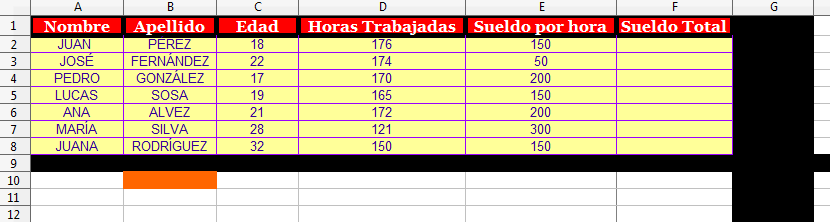
De acuerdo a la imagen que aparece abajo agregar los datos de las Columnas E y F.
Aplicar Copiar Formato para que queden con el mismo formato que las otras columnas.
Ensanchar estas dos columnas para que se vea toda la información.
Realizar los cálculos necesarios para resolver la columna F.
Guardar en OneDrive el trabajo en la carpeta Calc con el nombre 01-trabajo.ods
Actividad Extra 1
Abrir el ejercicio de Calc que aparece aquí y guardarlo en la carpeta Calc como 01-extra.ods.
Realizarle cambios de formato a tu gusto a la tabla de manera que uses Alineación centrada, Tipo y Tamaño de Letra, Negrita, Fondo de Celda y Borde de Celda. Trata de que quede agradable a la vista.
Realizar los cálculos necesarios para resolver la columna D.
A la hoja Hoja1 ponerle de nombre 01-extra.
Crear hojas de manera que queden 5.
Cambiarle el nombre a las hojas: A la Hoja2 ponerle CELDAS. A la hoja3 ponerle COLUMNAS. A la Hoja4 ponerle FILAS. A la Hoja 5 ponerle RANGOS.
Guardar el trabajo en la carpeta Calc con el nombre 01-extra.ods
Actividad Extra 2
Crear una presentación en Impress y guardarlo en la carpeta Calc como tutorial.odp.
Crear una diapositiva de presentación que tenga la imagen del logo de Calc y un Fontwork que diga TUTORIAL DE CALC
Agregar una diapositiva por cada palabra clave (BIG WORDS).
En cada diapositiva utiliza uno o más cuadros de texto, un fontwork como título y una imagen, de manera de explicar la palabra clave.
Agregar fondos diferentes, formatos de texto, links a páginas en internet que explican la palabra clave, transiciones y animaciones.
Guardar el trabajo en la carpeta Calc con el nombre tutorial.odp
WWBAT
Aplicar en Calc:
Formato
Operaciones con celdas
Big Words
CALC
CELDA
FILA
COLUMNA
RANGO
HOJA
LIBRO
REFERENCIA