Liceo Impulso
Segundo Año
Taller de Informática

|
|
Liceo Impulso Segundo Año Taller de Informática |
|
|
Clase de Evaluación |
|
|
Do Now Repasar para la prueba revisando la clase anterior. Crear en tu OneDrive, dentro de la carpeta Gimp, una carpeta que se llame Evaluacion. Recuerda compartir con el/la docente la carpeta Gimp (si es que no lo has hecho). Practica Independiente Ejercicio 1
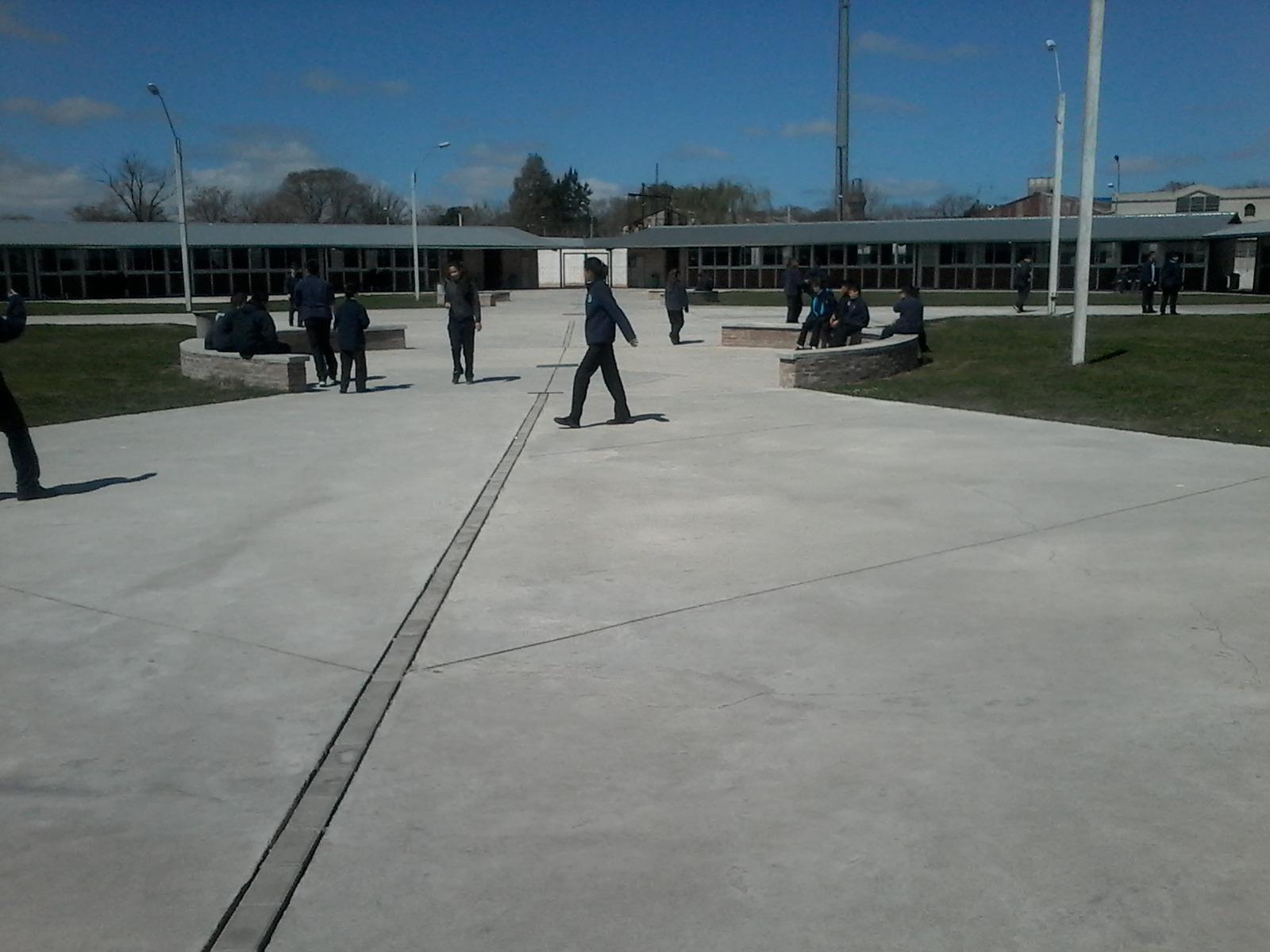
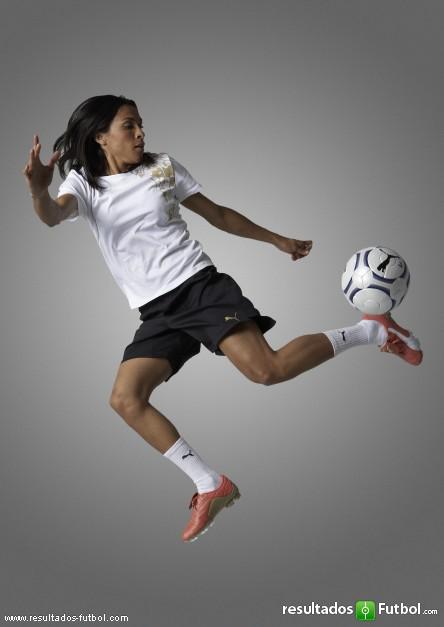
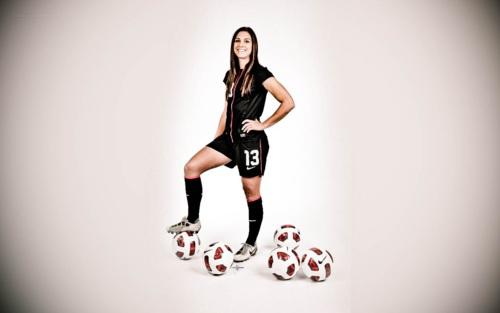
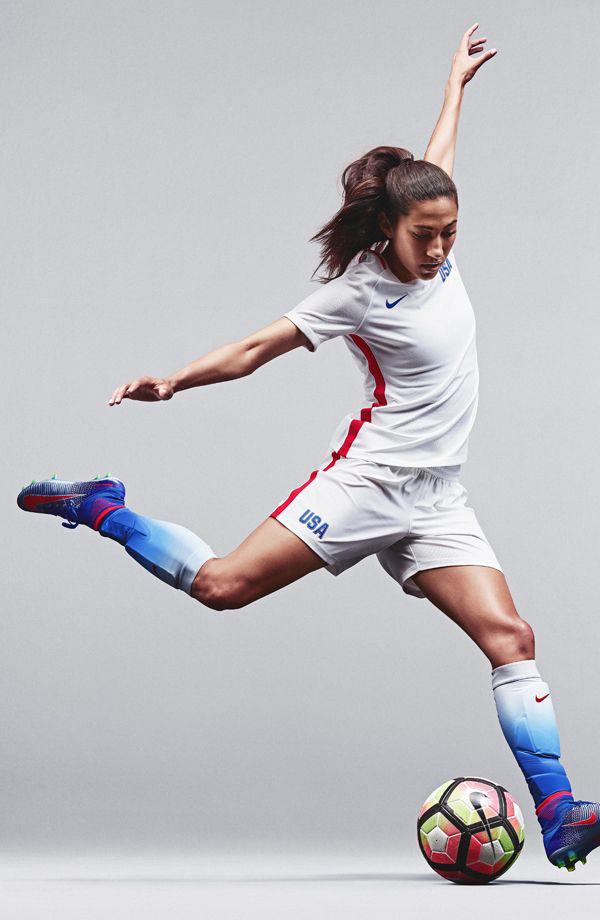
Descargar las imágenes anteriores en el Escritorio. Con estas 4 imágenes realiza un fotomontaje que parezca que las jugadoras estan en el patio del liceo. Agregar un logotipo que diga: Futbolistas Femeninas nos visitan. Guardarlo como ejercicio1.xcf y exportarlo como ejercicio1.png en tu computadora. Guardar ejercicio1.xcf y ejercicio1.png en la carpeta Prueba de Gimp. En este ejercicio evaluaremos: Abrir: imagen de fondo Abrir como capa; imágenes Varita mágica Transparencia Selección invertir Selección libre Mover Tamaño Logotipo Exportar como .png Guardar como .xcf Donde ubico la imagen para lograr el efecto Ejercicio 2 Para este ejercicio usarás las mismas imágenes que en el ejercicio anterior. A la primera jugadora debes ponerla la cabeza de la segunda jugadora y agregarle un elemento que quede bien en la imagen y sea gracioso. Guardarlo como jugadora1.xcf y exportarlo como jugadora1.png en tu computadora. A la segunda jugadora debes ponerla la cabeza de la primera jugadora y agregarle un elemento que quede bien en la imagen y sea gracioso. Guardarlo como jugadora2.xcf y exportarlo como jugadora2.png en tu computadora. Debes crear un fotomontaje a tu gusto, en el patio, usando a la jugadora 3. Debes hacerle sombra. Puedes usar elementos de las otras imágenes, otros elementos y algunas de las técnicas trabajadas en clase (clonado, saturación, umbral, etc.). Guardarlo como jugadora3.xcf y exportarlo como jugadora3.png en tu computadora. Guardar estos 6 archivos en la carpeta Prueba de Gimp. En este ejercicio evaluaremos: Recortar una zona de la imagenes Copiar, pegar, a nueva capa Mover y modificar tamaño Ordenar capas y combinar hacia abajo Cambiar la cabeza de las jugadoras Agregar a cada jugadora un elemento Duplicar capa Aplicar sombra Realizar tu propio fotomontaje Exportar y guardar las imagenes editadas Actividad Extra Elegir tu foto o la de un famoso, duplicarla 2 veces y aplicarle a una umbral, a otra desaturar y a la tercera clonado y sombra. Exportarla como extra.png y guardarla en la carpeta Evaluacion de OneDrive. |
Agenda WWBAT Aplicar en Gimp: logotipos duplicar capa clonado umbral desaturar sombra recorte varita mágica fotomontaje
Big Words GIMP Efectos |